
Tin Can Phoneを使ってみた!料金・使い方をわかりやすく解説
みなさんこんにちは!あみままです。
優しい夫とにぎやかな3人の子どもに囲まれて、今日も楽しくドタバタと過ごしています。
アメリカでここ最近、注目されているのが子ども向け電話の”Tin Can Phone”
画面もアプリもなく、できるのは電話だけ。いわば、電話本来の機能に戻った現代版の固定電話です。子どもに連絡手段を持たせたいけれど、スマホを持たせるのはまだ早い。そんな家庭にぴったり。
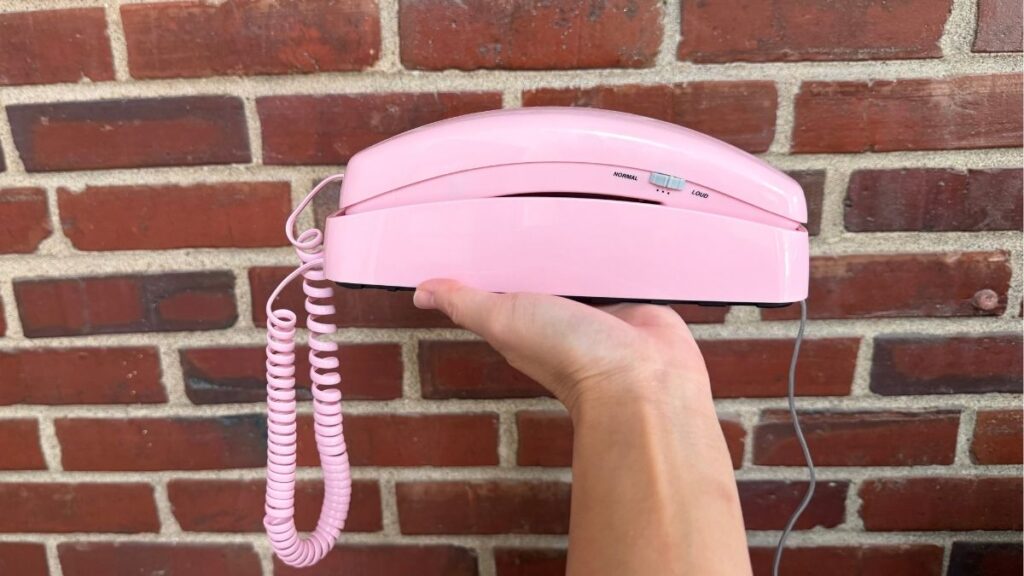
わが家では使い始めて早くも1年。親のスマホを借りることなく、子ども同士で安全に自由に話せる。そのおかげで引っ越した後もお友達との交流が続いてとても助かっています。
この記事では、Tin Can Phone の使い方や料金、設定方法、子どもたちの感想を紹介します。日本に引っ越したあとも使えるのか、公式に問い合わせた結果についても追記します。
Tin Can Phoneとは?
子ども向けのインターネット回線を利用した固定電話です。見た目は昔の固定電話を思わせるデザインですが、電話線は必要ありません。自宅のインターネットとコンセントがあれば使用開始できます。
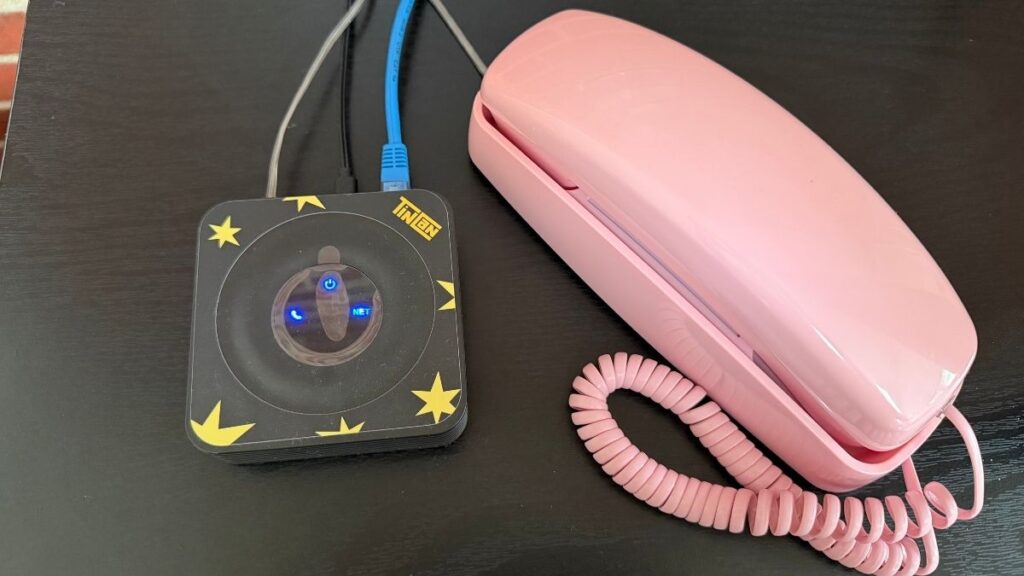
子どもが使う本体には画面がなく、アプリやSNS、インターネット検索、ゲームなどはできません。また、お互いに連絡先を登録した相手とのみ通話が可能になっています。連絡先や利用時間などは、保護者がスマートフォンの専用アプリから管理できるしくみです。
⭕️Tin Can Phoneでできること
- お互いが許可した番号とのみ通話
- 911への通話
- 留守番電話を利用する
- Quiet Timeを設定し、電話が鳴らない時間を作る
❌Tin Can Phoneでできないこと
- 登録されていない相手との通話
- テキストメッセージ
- SNS
- YouTubeなどの動画視聴
- ゲームやアプリのダウンロード
- インターネット検索
- 携帯電話のように外出先へ持ち歩いて使うこと
子どもと連絡を取りたいけれど、スマホの機能までは必要ないという家庭に合った、原点回帰のシンプルな電話です。
Tin Can Phoneの料金
Tin Can Phoneは本体代はかかるものの、Tin Canユーザー同士が無料で通話できます。さらに有料(9.99ドル)のParty Lineというプランを別で契約すれば、登録した携帯電話とも通話が可能です。
※料金やプラン内容は変更される可能性があります。以下は【2026.8.4】時点の情報です。最新情報は公式サイトで確認してください。
| 項目 | 料金 | できること |
|---|---|---|
| Tin Can Phone本体 | 通常100ドル | |
| Can 2 Can | 月額無料 | 承認したTin Can同士で通話 |
| Party Line | 月額9.99ドル | 承認したケータイ電話との通話 |
ケータイ電話とも話すならParty Line
親の携帯電話や、Tin Canを持っていない友人の番号とも通話したい場合は、有料のParty Lineが必要です。
Party Lineプランは、いつでもプラン追加することもできます。まずはTin Canを持っている友達との通話だけの無料プランから始めて、途中でプランを追加することも可能です。
Tin Can Phoneの初期設定方法
保護者のスマホでTin Canの専用アプリを使って行います。設定の大まかな流れは次のとおりです。
1.箱の中にあるQRコードを読み取る
まず、Tin Can Phoneの箱に入っているQRコードをスマートフォンで読み取ります。画面の案内に従って、アカウント作成とアクティベーションを進めます。
すでに箱を捨ててしまった場合や、QRコードが読み取れない場合は、公式のアクティベーションページから設定できます。
2.Tin Canアプリをダウンロードする
Tin Canの管理には、保護者用の専用アプリを使用します。Apple App StoreまたはGoogle PlayからTin Canアプリをダウンロードし、設定に使用するスマートフォンのBluetoothをオンにします。
アプリからBluetoothへのアクセスを求められた場合は、許可してください。Bluetoothがオフになっていたり、アプリのアクセスが許可されていなかったりすると、スマートフォンがTin Can本体を見つけられないことがあります。
Tin Can Phoneの設定や連絡先の管理には、保護者用の専用アプリを使用します。
[iPhone版をダウンロード]
https://apps.apple.com/us/app/tin-can-companion-app/id6741686691
[Android版をダウンロード]
https://play.google.com/store/apps/details?id=app.tincan
3.本体を組み立てて電源につなぐ
受話器と本体をコードでつなぎ、本体を電源につなぎます。Tin Can Phoneは充電式の携帯電話ではありません。使用中は電源につないでおく必要があるため、Wi-Fiが安定して届き、子どもが使いやすい場所に設置しましょう。
3.本体をインターネットにつなぐ
わが家で使用しているモデルはLANケーブルでルーターにつないでいますが、現在販売されているモデルはWi-Fiに対応しています。
接続方法はモデルによって異なるため、アプリに表示される案内に沿って設定してください。
4.通話する相手を登録する
保護者用アプリから通話相手を登録します。
Tin Can同士で電話する場合は、アプリのContactsから相手のTin Can番号を追加します。お互いの保護者が承認すると、子ども同士で電話できるようになります。
Party Lineを利用して携帯電話や固定電話を登録する場合は、Add external contactから追加します。
6.実際に電話をかける
設定が終わったら、受話器を取り、相手のTin Can番号を押して電話をかけます。
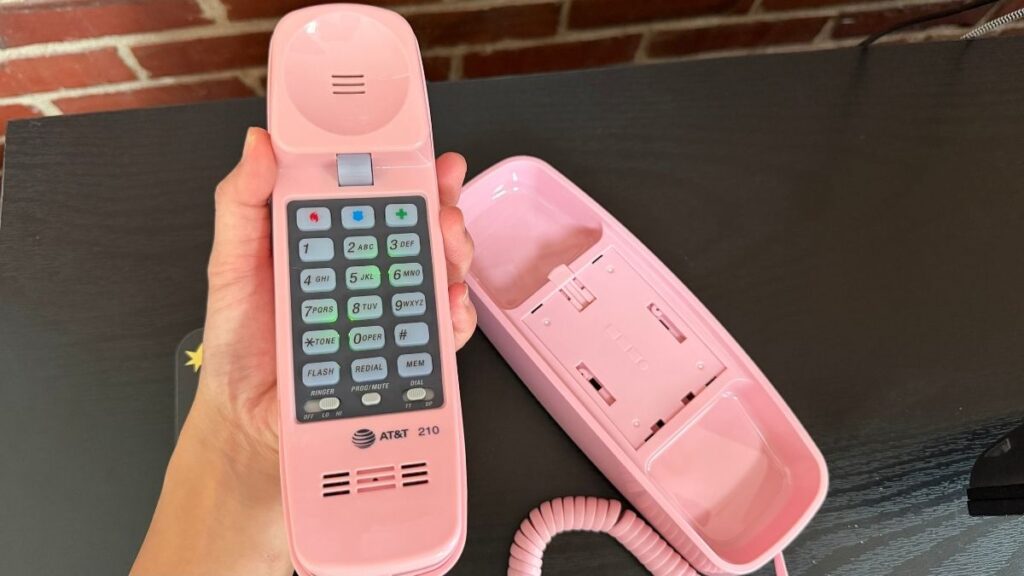
わが家の7歳と9歳の子どもたちも、普段は自分たちで電話をかけています。通話が終わったら、昔の固定電話と同じように受話器を本体へ戻すだけでOKです。
Tin Can Phoneの普段の使い方
初期設定が終われば、子どもの操作はとてもシンプルです。
Tin Can同士で電話をかける
- 受話器を取る
- 相手の4〜7桁のTin Can番号を押す
- 相手が出たら、そのまま話す
- 通話が終わったら受話器を戻す
よく電話する相手は、保護者用アプリからスピードダイヤルに登録できます。
電話を受ける
Tin Canが鳴ったら受話器を取るだけです。登録・承認されていない相手からの電話は通りません。
Quiet Timeを設定する
宿題中や就寝時間など、電話を鳴らしたくない時間は、保護者用アプリからQuiet Timeを設定できます。
Quiet Time中は電話が鳴らず、着信も受けません。電話がつながらないときは、Quiet Timeがオンになっていないか確認してみてください。
引っ越しても繋がれる
わが家がTin Can Phoneを知ったのは、シアトルから引っ越すことになったときでした。引っ越しで住む場所は離れてしまいましたが、電話から聞こえてくるのは、以前と変わらない子ども同士の会話です。
子どもたちが友達と話したいとき、私のスマホを貸したり、親同士で通話の時間を細かく調整したりしなくても、自分たちで受話器を取り、気軽に友達に電話をかけられるのがとても助かります。
スマホやタブレットでつながる方法もありますが、まだ低学年だと安全に利用できるか不安なところが多い。その点、Tin Can Phoneでできるのは電話だけ。さらに画面を見ながらではなく、相手の声を聞いて伝わるようにお互い会話する時間は良いものだなと思います。
引越しの多いわが家にとってTin Can Phoneは、単なる連絡手段ではなく、離れて暮らす友達との関係を続けるための大切な存在です。
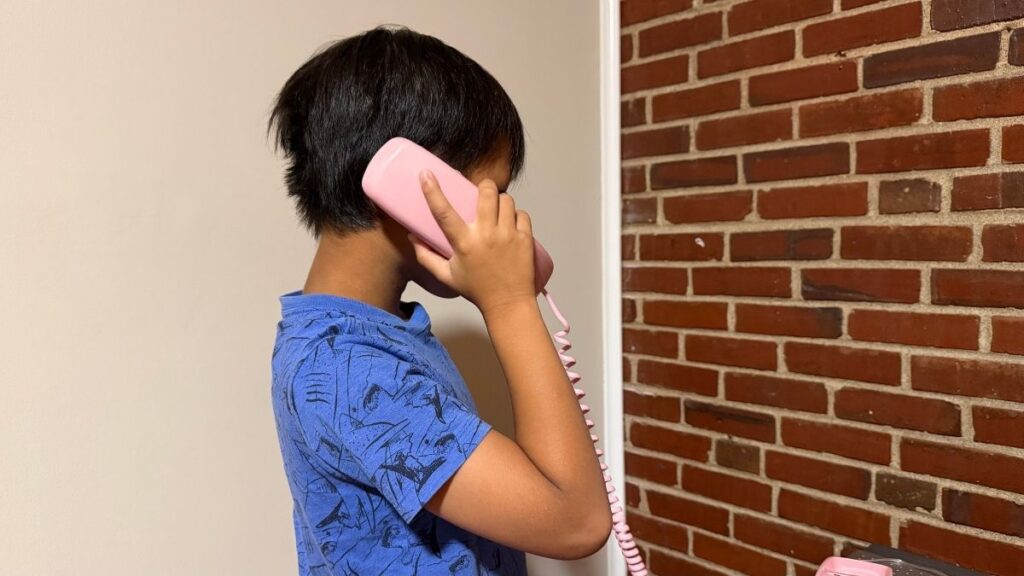
9歳と7歳がTin Can Phoneを使って感じたメリット5つ
1.スマホがなくても、子どもだけで友達に電話できる
Tin Can Phoneを使い始めて一番よかったのは、子どもたちが親のスマホを借りずに、自分で友達へ電話できることです。
わが家では9歳と7歳の2人が使っていますが、基本的な電話のかけ方は難しくありません。相手の番号を押して話し、終わったら受話器を置くだけです。
2.登録しないと電話できない安全性の高さ
Tin Canで通話するためにはお互いに電話番号の登録が必要です。登録しない限り、他の誰かと繋がることはありませんし知らない人からかかることもありません。
LINEやその他のアプリと違って、安全性が保てるので安心して使わせています。
3.911へ連絡できる
Tin Can Phoneは、緊急時に911へ電話することもできます。
普段は登録した家族や友達との通話に使う電話ですが、いざというときに子ども自身が911に電話できるのは、親として安心できるポイントのひとつ。
スマホを持たせるほどではないけれど、子どもだけで留守番をすることがある家庭にも、この機能はメリットだと思います。
4.電話以外の遊びに脱線しない
タブレットやスマホには、動画、ゲーム、メッセージなど、子どもの興味を引く機能がたくさんあります。
Tin Can Phoneには画面がなく、電話以外のことはできません。友達に電話をかけたら、相手の声を聞いて会話する。それだけのシンプルさが、逆に新鮮です。
5.離れた友達とのつながりを保てる
シアトルから引っ越したあとも、子どもたちはTin Canを使って友達と話しています。
子ども同士の会話に、毎回親が入る必要はありません。親同士のメッセージから始めなくても、子どもが「今、話したい」と思ったときに電話できます。
離れてしまった友達との関係を、子ども自身が続けられるようになったことが、わが家にとって一番大きなメリットでした。
Tin Can Phoneは日本に引っ越しても使える?
わが家は今後日本へ引っ越す可能性もあるため、アメリカで使用しているTin Can Phoneを日本へ持って行き、そのまま使えるのか気になりました。Tin Can公式へ次の内容を問い合わせました。
If our family moves from the U.S. to Japan, would we still be able to use our Tin Can phone there?
My child would like to continue making Tin Can-to-Tin Can calls with friends in the U.S. Would our current device, account, and phone number still work in Japan?
公式からの回答
結論からいうと、現在Tin Can Phoneは日本では使用できません。
Tin Can is currently supported only in the U.S. and Canada, so we cannot guarantee that it will work after a move to Japan. Calls and Tin Can to Tin Can connections outside the U.S. and Canada are not currently supported either, so it would not be a reliable way for your child to stay in touch with friends in the U.S. from Japan.
We’re sorry we do not have a better answer here.
訳)現在Tin Canが正式に対応しているのはアメリカとカナダのみです。日本へ引っ越したあとの動作は保証されておらず、アメリカ・カナダ以外からの通話やTin Can同士の接続にも対応していません。ごめんね。
残念ながら現在は日本での使用できません。いつか改良されて、日本とアメリカでも電話できるようになると良いなぁと思います。
まとめ
友達からプレゼントされた時には、一周回って固定電話!?と驚きました。でも、スマホを渡す年齢にはまだ早い子供たちの連絡手段として、すごく理にかなっています。
また、FaceTimeやLINEなどのビデオ通話とは違い、Tin Can Phoneで頼れるのは相手の声だけ。声だけで気持ちを伝えたり、相手の話を聞いたりする機会が少ない今の子どもたちにとって、電話での会話は意外と慣れが必要。
自然と日本語や英語の伝えようとする力が育つので、その点もとても良いなと思っています。スマホはまだ早いけれど、子ども専用の電話を用意したい方は、ぜひサイトをチェックしてみてください。
最後まで読んでいただき、本当にありがとうございました!
みなさまの毎日が 小さな幸せであふれますように。
*あみのままノート*

-
URLをコピーしました!